Mini-PC som hemserver, del 1: det här klarar en liten dator hemma
En av de mest användbara datorerna hemma kan vara den som ingen någonsin sitter vid. En mini-PC – en komplett stationär dator i litet format – kan stå tyst på en hylla och hjälpa dina enheter att hitta webbplatser, sköta hemautomationen och ta emot säkerhetskopior medan alla hemma fortsätter med sitt. Det är en hemserver: en dator som står på och tillhandahåller tjänster åt hemmets övriga enheter.
De flesta uppgifter på en hemserver kräver inte mycket datorkraft. En liten stationär kontorsdator kan sköta DNS-filtrering, hemautomation, containrar och medietjänster. Den kan också köra virtuella maskiner för dig som vill öva och lära dig. Som hemserver räcker den alltså långt. Börja med att föreställa dig vad en hemserver skulle kunna sköta åt dig.
Datorns generation och utrustning spelar större roll än modellbeteckningen eller om den är den nyaste modellen. Välj en rekonditionerad mini-PC för företag från en seriös säljare som dokumenterar testerna och lämnar garanti. Då får du professionell hårdvara till ett överkomligt pris.
I del 1 går vi igenom vad en liten dator klarar, var gränserna går och vilka modellserier av minidatorer som finns. Du får också hjälp att välja en dator och komma igång med den som hemserver. I senare delar tittar vi närmare på inköps- och driftkostnader samt Lenovo Tiny-modeller och experiment.
Hemserver och homelab: vad skiljer dem åt?
Du vill starta om datorn för att testa en ny inställning, men de andra hemma är beroende av den för DNS. Samma dator är ditt homelab och hemmets hemserver. Det är datorns roll, inte dess processor, som gör den till en hemserver. Vilken dator som helst kan fylla rollen om den förblir tillgänglig och tillhandahåller tjänster åt andra enheter. En tjänst är något som en annan enhet begär, till exempel ett DNS-uppslag eller en översiktssida.
Det är lätt att blanda ihop en hemserver med ett homelab. Så här skiljer de sig åt:
- Hemserver: En dator som förblir tillgänglig för andra enheter hemma och tillhandahåller DNS-filtrering, automation eller en plats dit de kan skicka säkerhetskopior.
- Homelab: En miljö där du lär dig, ändrar konfigurationer och experimenterar.
En och samma dator kan fylla båda rollerna. Startar du om den för ett test kan du däremot slå ut hemmets DNS eller automation och avbryta tjänster som andra hemma är beroende av. Se därför hemmets DNS, routing och automation som tjänster med användare, även om det är din familj som använder dem.
Behöver du en hemserver? Om inget hemma behöver vara tillgängligt för andra enheter behöver du inte bygga någon. Om ett DNS-filter, en automationshubb eller en plats för säkerhetskopior däremot ska vara tillgänglig hela tiden, passar en liten dator som kan stå på dygnet runt. De som är beroende av datorn är dess användare.
Små företagsdatorer: lågt pris, enkelt underhåll och mer kraft än de flesta hem behöver
Små kontorsdatorer är byggda för kontor där det är ont om plats. De tar liten plats, låter lite och går att serva och konfigurera likadant på hela kontoret. Trots att de är små och billiga har de här företagsdatorerna mer kraft än de flesta hem behöver. Som nybörjare har du mer nytta av ett metallchassi, en utbytbar fläkt, anvisningar för att ta isär datorn och vanliga minnesmoduler än av imponerande specifikationer hos en dator som är svår att underhålla.
Bara för att en dator är byggd för företag håller den inte för evigt. Däremot är skicket lättare att bedöma och många fel enklare att åtgärda: du kan se vad som finns inuti, ta reda på hur du öppnar datorn och byta ut delar som slitits ut.
Små kontorsdatorer förändrade bilden av hur ett första homelab kunde se ut. År 2020 undersökte ServeTheHome i sitt Project TinyMiniMicro kompakta datorer från Lenovo, HP och Dell som prisvärda alternativ för att köra tjänster och bygga kluster. Projektet gav dem som körde hemservrar på kontorsdatorer en gemensam identitet. Dess detaljerade foton och jämförbara recensioner fick också små, tysta datorer att framstå som trovärdig utrustning för ett homelab. Genomslaget var både tekniskt och socialt. En rackserver framstod inte längre som det självklara valet för den som skulle börja.
Sedan bidrog användarna med något som inte går att köpa för pengar: vad de hade lärt sig om riserkort (små kort som ger plats för ett extra instickskort), minneskombinationer, kylning, inbyggd programvara och tecken på fel. Ju populärare datorerna blir, desto större är chansen att någon annan redan har löst ett problem som liknar ditt.
Tre familjer: Lenovo Tiny, Dell Micro och HP Mini
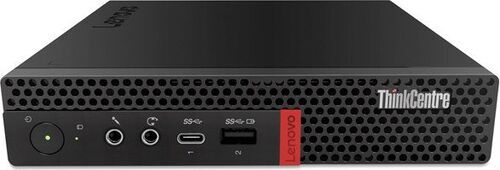
En mini-PC i den här klassen har i regel en volym på omkring en liter. En stationär dator med beteckningen Small Form Factor (SFF) kan vara betydligt större och ha andra möjligheter till utbyggnad och lagring. Lenovo använder namnet Tiny, Dell Micro och HP Mini eller Desktop Mini för sina små stationära datorer. De drivs vanligtvis med en extern strömadapter. Enligt katalogen är måtten för ThinkCentre M720q Tiny 179 x 34,5 x 182,9 mm. Kontrollera måtten och utförandet innan du jämför priser.
Modellerna nedan finns hos refurbed och är rekonditionerade: de har testats och rengjorts professionellt och återställts till ett skick där de knappt går att skilja från nya.
Vissa Lenovo Tiny-modeller har plats för extra komponenter, men inte alla.
- Plats för instickskort: Vill du sätta ett nätverkskort i en M720q Tiny? Med rätt riserkort har både den och M920q Tiny en PCIe-anslutning för ett extra kort i lågprofilformat. Kontrollera att riserkort och fäste följer med. Ett PCIe-kort och en 2,5-tumsdisk konkurrerar om utrymmet.
- Två platser för SSD: De nyare M90q Tiny, M90q G2 Tiny och M90q G3 Tiny kan ha två NVMe-platser för snabba SSD-enheter och samtidigt stödja PCIe-utbyggnad. Kontrollera generation, minnestyp och riserkort för just det exemplar du tittar på. Modeller i samma familj behöver inte ha samma moderkort.
- Ryzen PRO: M75q Tiny G2 finns med Ryzen PRO-processorer och har två platser för utbytbart DDR4-minne. Det gör modellen väl lämpad för virtuella maskiner, men den saknar en PCIe-kortplats av samma typ som M720q. Kontrollera exakt vilken processor och nätverksutrustning exemplaret har.
En Dell Micro är enkel att använda som server: det finns gott om dokumentation och ett stort utbud på andrahandsmarknaden.
- Ingen kortplats: OptiPlex 7060 Micro, OptiPlex 7070 Micro (Intel, 8:e generationen) och OptiPlex 7070 Micro (Intel, 9:e generationen) saknar en generell kortplats för instickskort. Kontrollera vilken processormodell exemplaret har och vilket minne som är godkänt för just den konfigurationen. Se också efter om lagringsfäste och strömadapter följer med.
- Två M.2-SSD i vissa utföranden: OptiPlex 7080 Micro är en senare modell med Intel-processor. Dokumentationen beskriver utföranden med plats för två M.2-SSD-enheter. Kontrollera vilka anslutningar just ditt exemplar har och vilka diskkombinationer det stöder. Gå inte efter specifikationerna för en annan OptiPlex.
HP Mini-datorer är kända för att vara lätta att underhålla och reparera. Det är en fördel om du behöver öppna datorn längre fram.
- Lagringsplatser: I dokumentationen för EliteDesk 800 G4 DM anger HP två M.2-platser för lagring och en SATA-plats. HP skriver också att SATA-alternativet från fabrik inte är tillgängligt om du väljer den andra M.2-enheten. Räkna därför inte med att kunna använda alla angivna anslutningar samtidigt. Kontrollera vilka diskar som får plats i exemplaret och hur kylningen är utformad.
- Portmoduler: EliteDesk 800 G6 DM är ett annat alternativ, med tionde generationens Intel-processor och två M.2-platser för lagring. Kontrollera före köp hur strömförsörjning och kylning är utformade, vilken portmodul som ingår (Flex IO-modulerna varierar mellan modeller) och vilka diskkombinationer datorn stöder.
Jämför vad som ingår, inte bara modellnamnet. Ingen av de tre familjerna är bäst i alla lägen. En komplett HP- eller Dell-dator med garanti kan vara ett bättre köp än en avskalad Lenovo-dator som kräver att du köper till en rad delar.
Det här kan en mini-PC användas till
En mini-PC kan sköta alla nio uppgifterna. För varje uppgift finns dock något praktiskt att kontrollera innan du förlitar dig på datorn:
- DNS-filtrering och nätverkstjänster: Med nätverkskabel kan de köras hela tiden utan att kräva mycket processorkraft. Om din mini-PC är hemmets enda DNS-server avbryts däremot tjänsten för alla hemma när du startar om datorn.
- Home Assistant och MQTT: Hemautomation och tillhörande tjänster är lätta att köra på en mini-PC. MQTT är meddelandetjänsten som många enheter i smarta hem använder. Viktigare än processorns topphastighet är de USB-anslutna radioenheter som enheterna i ditt smarta hem kan vara beroende av, hur du återställer systemet efter ett fel och hur säkert du kan räkna med att tjänsterna är tillgängliga.
- Containrar och program du kör själv: En container paketerar ett program med det som behövs för att köra det. På en x86-kompatibel mini-PC med utbytbart minne kan du köra flera containrar. Databaser, indexering och program som efter hand behöver mer minne kan ändå kräva mer resurser än du först räknade med.
- Mediebibliotek och strömning: Vissa modeller har inbyggd grafik som kan snabba upp transkodning, alltså omvandling av video under uppspelning. Hur väl videon spelas upp beror också på stöd för videokodekar, drivrutiner, undertexter och HDR-hantering.
- Virtuella maskiner för att lära sig: Med stöd för virtualisering i hårdvaran kan du köra virtuella Linux- eller Windows-datorer inuti din mini-PC och öva utan att störa resten av systemet. Mängden minne, SSD-utrymmet och licenserna för de virtuella maskinernas operativsystem kan begränsa dig innan antalet processorkärnor gör det.
- Utveckling och mindre programbyggen: Snabba interna SSD-enheter gör nytta, och en mini-PC kan arbeta snabbt under korta perioder. Vid längre programbyggen märks i stället begränsningarna i kylningen och hur hög effekt datorn kan hålla över tid.
- Experiment med brandvägg och routing: Vissa modeller går att utrusta med fler fysiska nätverksportar. Kontrollera vilka nätverkskort som stöds, hur mycket extra belastning VPN eller granskning av nätverkstrafik innebär och vad som händer med uppkopplingen när du underhåller datorn.
- Säkerhetskopiering och enkel fildelning: En liten dator som alltid är tillgänglig kan schemalägga och ta emot säkerhetskopior och dela filer i mindre skala. Låt däremot inte den enda kopian av viktiga data ligga på en enda dator eller SSD.
- Kluster och orkestrering: När flera datorer arbetar som ett system kan du se hur det hanterar fel och driftsättningar. Varje extra dator innebär också mer nätverk och lagring att sköta och högre elkostnader. Däremot höjs inte alltid kvorum – det minsta antal datorer som måste vara överens för att klustret ska kunna agera.
Tänk dig en lugn eftermiddag: DNS-filtreringen har nästan inget att göra, en dokumenttjänst väntar på en användare och din virtuella utvecklingsdator är avstängd. Uppgifterna kan ofta samsas om datorn eftersom de inte belastar den som mest samtidigt. En måttligt kraftfull processor kan därför räcka till förvånansvärt många olika tjänster. Det betyder däremot inte att datorn klarar alla tjänster samtidigt under hög belastning.
Här går gränsen för en mini-PC
En mini-PC kan verka lockande som hemserver – tills du räknar hur många hårddiskar den ska rymma. Oavsett om du köper den ny eller rekonditionerad passar den inte för alla uppgifter:
- Lagring på många diskar: Behöver du en NAS, alltså en dator som delar ut filer från många diskar? Då är en mini-PC inte det självklara valet. För en större samling hårddiskar är en separat NAS eller en större stationär dator, som de i vår köpguide för stationära datorer, oftast rimligare.
- Grafikarbetsstationer: En mini-PC är ingen avancerad arbetsstation med kraftfullt grafikkort.
- Stora databaser: För en databasserver som behöver mycket minne är en mini-PC inte ett bra val.
- Snabb lokal AI: En mini-PC garanterar inte att AI-modeller körs snabbt på din egen dator.
- Övervakning: För ett stort övervakningssystem kan tre saker avgöra om en mini-PC passar: hur länge lagringen håller vid upprepade skrivningar, om datorn kan avkoda video och om den stöder hårdvara som snabbar upp bearbetningen.
- Krävande spelservrar: En krävande spelserver kan begränsas av hur snabbt processorn hanterar en enda arbetstråd, långt innan den genomsnittliga processorbelastningen ser hög ut.
En mini-PC är fortfarande en stationär företagsdator. Ha därför en plan för vad du gör om den går sönder. Den saknar i regel ECC-minne (som kan rätta vissa minnesfel), reservnätaggregat som tar över vid fel, diskar som kan bytas utan att datorn stängs av och en separat styrenhet för fjärrhantering. För många tjänster hemma och projekt där du vill lära dig mer är det rimliga kompromisser. En reservdator och en säkerhetskopia som du har provat att återställa kan vara mer användbara än att försöka ge en stationär dator alla funktioner hos en server.
Möjligheterna till fjärrhantering beror på processor, chipset, inbyggd programvara och konfiguration. Kontrollera därför vad som gäller för just ditt exemplar innan du förlitar dig på fjärrhanteringen. Vissa konfigurationer har Intel AMT via vPro eller någon annan teknik för företagshantering; andra har ingetdera. Teknikerna kan hjälpa dig att slå på eller stänga av datorn och felsöka på distans, men räkna inte med att de motsvarar en servers fristående styrenhet för fjärrhantering. Vanlig SSH (säker fjärrinloggning) och hypervisorns webbgränssnitt (kontrollsidan för programvaran som kör virtuella maskiner) hjälper inte heller när datorn inte kan starta eller nätverket ligger nere.
Processorns generation säger mer än Core-beteckningen
Är en gammal Core i7 bättre som hemserver än en nyare Core i5? Inte automatiskt. Antalet kärnor och trådar, grafikfunktionerna och strömförbrukningen har förändrats mellan generationerna. Jämför två processorer med samma beteckning. Intels publicerade specifikationer visar:
- Core i5-8500T: Sex kärnor och sex trådar.
- Core i5-10500T: Sex kärnor och tolv trådar.
Skillnaden är betydande trots att båda heter i5. Hypertrådning gör att processorn kan hantera fler trådar, inte att den får fler fysiska kärnor. Kontrollera därför generation och specifikationer, inte bara beteckningen.
Avfärda inte äldre Intel-datorer, men ställ åldern mot priset. System med åttonde eller nionde generationens Intel kan fortfarande vara användbara och prisvärda om de säljs till kraftigt nedsatt pris. I oktober 2026 är de dock åldrande plattformar. Att de tidigare var populära är inget skäl att välja dem av bara farten. Ett system med tionde generationens Intel till ett bra pris eller en dator med Ryzen PRO kan vara en mer balanserad start. En rekonditionerad dator från en nyare generation kan ge den bästa balansen mellan hur mycket den har sjunkit i värde och hur länge den fortfarande får stöd.
Kontrollera minne, lagring och nätverk
En snabb processor är lätt att fastna för. Kontrollera ändå minne, lagring och nätverksanslutningar innan du köper en mini-PC:
- Minne: Det är ofta den första uppgraderingen som är värd att göra. 16 GB kan gott räcka till enklare tjänster och dina första experiment medan du lär dig. Med 32 GB får du mer utrymme för flera virtuella maskiner. Gå upp till 64 GB först om det du ska köra eller en tydlig plan för vad du vill lära dig kräver det. Kontrollera minnesmodulernas exakta typ, antalet platser, vilka minnesmängder som stöds och datorns inbyggda programvara. För modellerna ovan anger katalogen DDR5 för M90q G3 Tiny och DDR4 för de övriga. Att en konfiguration fungerat för andra användare är värdefull information, men ingen garanti från tillverkaren.
- Lagring: Välj lagring efter vilka data du ska spara och hur du ska skriva till disken. En SSD av ett välrenommerat märke och med känt skick är ett bättre val än en stor, anonym disk som bara lagts till för att få annonsen att se bättre ut. En andra intern disk kan hålla olika uppgifter åtskilda eller, om datorn stöder det, innehålla en spegling av den första diskens data: en likadan kopia. Går en disk sönder finns dina data fortfarande tillgängliga via speglingen. Den kan däremot inte återställa en fil du råkat radera, göra ett programfel ogjort eller skydda mot stöld.
- Nätverk: En Ethernet-port med gigabithastighet räcker för många tjänster hemma. Hastigheter på 2,5 eller 10 gigabit gör nytta först om nätverksswitchen, enheten i andra änden, kablarna och lagringen också klarar dem. Vill du köra en brandvägg eller ha ett separat nätverk för experiment kan en extra port vara viktigare än en snabbare. USB-C anger kontakttypen, men garanterar inte Thunderbolt, bildutmatning, PCIe-åtkomst eller att datorn kan strömförsörjas via porten.
Vad användarnas erfarenheter visar – och vad de inte kan bevisa
Användare berättar oftast att användbara tjänster hemma kräver mindre hårdvara än de trodde. Din första dator kan snart köra DNS, översiktssidor, automation och några virtuella maskiner. I en publicerad beskrivning av ett homelabprojekt med en M720q berättar byggaren om experiment i Proxmox (programvara för att köra virtuella maskiner) med Pi-hole (ett DNS-filter), en Windows Server-dator som kör Active Directory samt Grafana och Prometheus (verktyg för övervakning). Projektet visar hur ett homelab för den som vill lära sig kan se ut, men är inget prestandatest.
Användare berättar också om det som krånglar: saknade diskfästen, byte av strömadapter, hur fläktarna beter sig, utrymmet för lagringsdiskar och problem med nätverksdrivrutiner. I en Proxmox-diskussion från 2025 skriver en användare att tre M720q-datorer har varit igång i flera år, men att deras inbyggda Ethernet-anslutningar har krävt åtgärder för att fungera stabilt. Tillsammans säger åren i drift och Ethernetproblemen mer än ett odelat positivt omdöme.
Sådana berättelser är ingen undersökning av driftsäkerhet. Entusiaster som publicerar sina byggen är inte nödvändigtvis representativa för alla ägare: nöjda användare kanske aldrig skriver något, medan de som söker hjälp samlas i supportforum. Flera års drift visar vad som är möjligt, men säger inget säkert om hur ofta datorer av ett visst märke går sönder. De mest användbara råden gäller exakta konfigurationer, tecken på fel som du själv kan upptäcka och tester du kan upprepa.
En billig dator kan bli två, och snart har du också en switch, ett lagringssystem och ett litet rack. Det kan vara både roligt och lärorikt. Men att samla på hårdvara är ett annat mål än att driva pålitliga tjänster hemma. Bestäm vad du vill lära dig eller förbättra härnäst innan du köper nästa dator.
Börja med en mini-PC, lägg till användbara tjänster och testa nya konfigurationer
Nu är det dags att installera din första mini-PC. Om du gör den till hemmets enda DNS-server och DNS slås ut under ett test, blir alla hemma utan tjänsten. Gå igenom de fyra stegen i ordning under första veckan, så har du en väg tillbaka om något går fel.
- Börja med en enda dator: Bestäm i nästa steg hur du ska köra tjänsterna innan du installerar ett operativsystem. Uppdatera sedan den inbyggda programvaran och dokumentera datorns inställningar. Ordna också säkerhetskopiering och förvara kopiorna någon annanstans än på datorn.
- Välj hur tjänsterna ska köras: En vanlig Linux-installation med containrar är ett effektivt sätt att köra tjänster. Vill du köra separata operativsystem, ta ögonblicksbilder, skapa virtuella nätverk och upprepa experiment är Proxmox särskilt användbart. Flera fysiska datorer är ett rimligt val om du vill lära dig om hårdvarufel, migrering eller distribuerade system.
- Håll tjänsterna privata: Se till att administrationsgränssnitten bara är tillgängliga från nätverk du litar på. Behöver du administrera datorn på distans ska du använda VPN med autentisering. Håll programvaran uppdaterad och skydda dina konton med starka säkerhetsåtgärder. Planera också hur du ska säkra varje program du gör tillgängligt på internet. Att öppna en tjänst mot internet innebär ett annat ansvar än att köra den privat hemma.
- Ha en reservplan: Ha kvar en nätverkskonfiguration som du vet fungerar. Se också till att du har tillgång till tangentbord och skärm, en kopia av dina viktigaste inställningar och en återställningsrutin som du har testat. Se hemmets DNS, routing och automation som tjänster med användare, även om användarna är din familj. Om ett experiment misslyckas är det lättare att lösa problemet så länge du har internet och kommer åt dokumentationen du behöver.
Du kan börja med användbar hårdvara till ett rimligt pris och bygga vidare i takt med att du lär känna dess begränsningar. Det är det som gör upplägget lockande i längden.
Vanliga frågor om mini-PC som hemserver
Kan en mini-PC fungera som hemserver?
Ja. En mini-PC passar för lättare uppgifter som DNS-filtrering, hemautomation, containrar och medietjänster. Den är däremot inte byggd för att vara en NAS med många diskar, en grafikarbetsstation eller en databasserver som kräver mycket minne. Den garanterar inte heller snabb lokal AI. Välj dator efter vad du ska använda den till.
Kan en mini-PC köra Home Assistant eller ett DNS-filter?
Båda fungerar bra på en mini-PC eftersom de kräver lite processorkraft. För Home Assistant spelar USB-anslutna radioenheter, möjligheten att återställa systemet efter fel och att tjänsten hålls igång större roll än processorns topphastighet. Men om datorn är hemmets enda DNS-server slutar DNS att fungera för alla hemma när du startar om den.
Hur mycket RAM-minne behöver en hemserver?
Börjar du med enklare tjänster och lär dig sköta en server kan 16 GB räcka bra. För flera virtuella maskiner ger 32 GB mer marginal. Gå upp till 64 GB bara om dina planer kräver det. Kontrollera först minnestypen: bland modellerna ovan använder M90q G3 Tiny DDR5 och de övriga DDR4.
Är en gammal Core i7 bättre än en nyare Core i5?
Inte automatiskt. Core i5-8500T från Intel har sex kärnor och sex trådar, medan Core i5-10500T har sex kärnor och tolv trådar. Båda heter i5. Titta därför på generationen och antalet kärnor och trådar innan du väljer.
Kan en mini-PC användas som NAS?
Ja, för enklare fildelning och hantering av säkerhetskopior. Men förvara inte den enda kopian av viktiga data på bara en dator eller SSD. Som NAS med många diskar passar en mini-PC däremot sämre. Har du många hårddiskar är en större stationär dator eller en separat NAS oftast enklare.
Behöver jag Proxmox eller räcker Linux med containrar?
Linux med containrar räcker för några få tjänster och är ett effektivt sätt att köra dem. Om du vill kunna upprepa experiment och lära dig om separata operativsystem, ögonblicksbilder och virtuella nätverk är Proxmox ett bra val. Flera fysiska datorer är rimliga först om du vill lära dig om hårdvarufel, migrering eller distribuerade system.
Kan jag nå min hemserver säkert när jag inte är hemma?
Ja, om du är noga med säkerheten. Håll administrationsgränssnitten på nätverk du litar på, använd VPN med autentisering för fjärradministration och håll serverns programvara uppdaterad. Gör du ett program tillgängligt på internet behöver det en egen, genomtänkt säkerhetsplan. Att köra en tjänst privat hemma innebär ett annat säkerhetsansvar än att göra den tillgänglig för andra på nätet.
Vad betyder Lenovo Tiny, Dell Micro och HP Mini?
Det är Lenovos, Dells och HP:s namn på små stationära datorer med en volym på omkring en liter och en extern strömadapter. En dator med beteckningen SFF (Small Form Factor) kan däremot vara betydligt större. Kontrollera måtten innan du jämför modeller i utbudet av stationära datorer.
Hitta en mini-PC som passar som hemserver
En mini-PC kan sköta din hemautomation, men är inte det självklara valet för en NAS med många diskar. Nu vet du vad en liten dator klarar, var gränsen går och vad du bör kontrollera före köp. Välj en som passar det du ska göra och börja med en enda dator.
Du kan leta efter din första dator i utbudet hos refurbed. På marknadsplatsen får rekonditionerad elektronik en ny ägare. refurbed vann det österrikiska priset EY Scale-up of the Year 2023 i den övergripande kategorin.
Se hur datorn klarar det du vill använda den till innan du bestämmer dig för att behålla den. Du har 30 dagar på dig att skicka tillbaka den. Du får också minst 12 månaders garanti på varje köp hos refurbed. Utforska utbudet och se vad som passar.


Anmäl dig till vårt nyhetsbrev för första gången och spara 200 kr!
Missa aldrig ett erbjudande igen.
Information om användningen av personuppgifter finns i vår Integritetspolicy.
Ladda ner refurbed appen
För iOS och Android



Bekräfta registrering
Klicka på länken i bekräftelsemailet för att få din rabattkod. Den gäller på köp för över 3000 kr.
- © Refurbed Marketplace GmbH
- Tillgänglighet
- Allmänna villkor
- Integritetspolicy
- Imprint
- Legal Notices
- European Data Act
- Cookie Policy