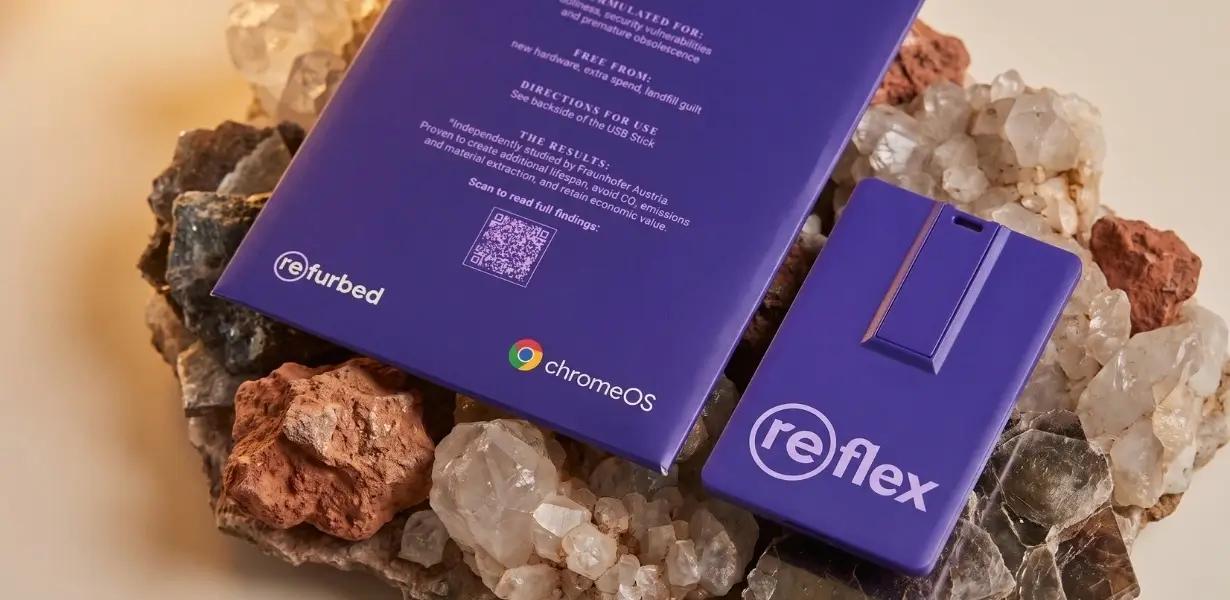
Ge datorn ny glans – släng den inte.
Google x refurbed | Här är (re)flex: ett USB-minne som ger Europas bortglömda bärbara Windows 10-datorer en föryngringskur
En föryngringskur för din laptop – från Google och refurbed
En föryngringskur för din laptop? Som retinol, fast på USB-minne. Microsofts utökade säkerhetsuppdateringar för hemanvändare med Windows 10 upphör den 12 oktober 2027. Därför har refurbed och Google tillsammans tagit fram (re)flex: ett USB-minne med ChromeOS Flex som aktiv ingrediens. Det ger bärbara datorer som stöds en nystart. Sätt i minnet, behåll glansen och slipp slänga datorn.
Stöds din laptop? Kolla här 👇
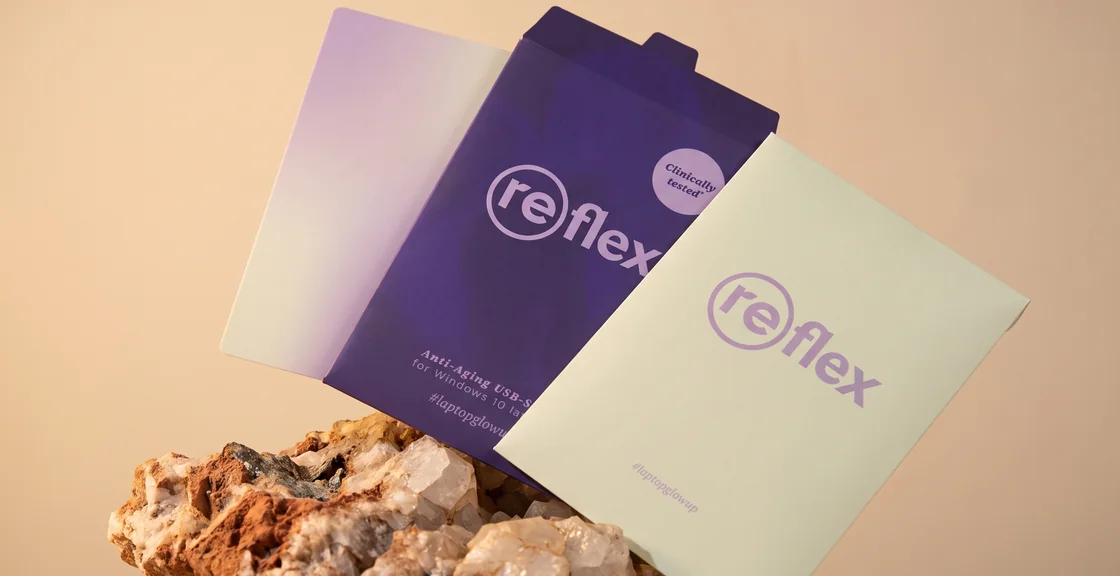
Så fortsätter du använda din bärbara Windows 10-dator med ChromeOS Flex
Så här gör du
1. Kontrollera om din bärbara dator stöds
Leta upp din modell på Googles lista över certifierade modeller för ChromeOS Flex.
2. Skaffa USB-minnet
Har du redan (re)flex-minnet? Då kan du gå vidare. Annars kan du skaffa det hos refurbed. ChromeOS Flex finns redan på minnet.
3. Spara dina viktiga filer
Kopiera bilder, dokument och andra filer du vill behålla till en extern disk eller en molntjänst som Google Drive eller OneDrive. När du installerar ChromeOS Flex raderas allt som finns lagrat på datorn, även Windows.
4. Stäng av datorn och sätt i USB-minnet
Stäng av datorn helt och sätt sedan i USB-minnet.
5. Starta från USB-minnet
Starta datorn och tryck direkt flera gånger på tangenten som öppnar startmenyn, eller håll ned rätt knapp eller tangent om du har en Surface eller Mac (se listan i avsnittet med frågor och svar längre ned). Välj USB-minnet i menyn som öppnas.
6. Prova ChromeOS Flex först
På välkomstskärmen väljer du ”Get started” och sedan ”Try it first”. Då kan du prova systemet utan att radera dina filer. Kontrollera att wifi, ljud och tangentbord fungerar. Testa också de webbplatser och verktyg på nätet som du använder.
7. Installera när du är redo
Om allt du behöver fungerar loggar du ut och väljer ”Install ChromeOS Flex”. Följ anvisningarna på skärmen, men bekräfta installationen först när du har sparat dina filer någon annanstans.
8. Ta ut USB-minnet och logga in
Ta ut USB-minnet när installationen är klar och du blir ombedd att göra det. Följ sedan anvisningarna för att komma igång och logga in med ditt Google-konto.
41 miljoner bärbara datorer har för mycket kvar att ge för att slängas
”Indexet över bortglömda datorer”
En fungerande bärbar dator ska inte bli avfall bara för att stödet för operativsystemet upphör. Fraunhofer Austria uppskattar i en studie på uppdrag av refurbed att omkring 41 miljoner av Europas 74 miljoner enheter med Windows 10 inte uppfyller kraven för Windows 11.
Om de här enheterna används i bara ett år till skulle vi kunna undvika ungefär:
- 1 172 ton elektronikavfall
- 320 000 ton koldioxidutsläpp
Så stor skillnad kan det göra att behålla datorer som fortfarande fungerar. Tillsammans med Google hjälper vi dig som har en kompatibel bärbar dator att fortsätta använda den med ChromeOS Flex.
Ny glans åt datorn – därför samarbetar Google med refurbed
Nyfiken på vårt samarbete med Google? Se vårt poddavsnitt om idén bakom (re)flex och varför det spelar roll att ge befintliga bärbara datorer nytt liv.
Medverkande: Kilian Kaminski (medgrundare av refurbed) och Ted Briggs (ansvarig för hållbarhetsstrategi på Google)
För att titta på den här videon, vänligen acceptera prestandacookies
Hantera cookie-inställningarBra frågor. Tydliga svar.
Här hittar du allt du behöver veta före, under och efter bytet.
Fungerar (re)flex på min bärbara dator?
Kontrollera om din modell finns på Googles lista över certifierade modeller. ChromeOS Flex kräver:
- en 64-bitarsprocessor från Intel eller AMD
- minst 4 GB RAM
- minst 16 GB lagringsutrymme
Andra modeller kan fungera, men det är inte säkert att alla funktioner gör det. Processorer och grafikkretsar från Intel eller AMD från 2012 eller tidigare samt grafikkretsar från Nvidia från 2014 eller tidigare fungerar sannolikt inte.
Varför går det inte att uppgradera min bärbara dator till Windows 11?
Windows 11 kräver ett TPM 2.0-säkerhetschip, Secure Boot och en tillräckligt ny processor. Många bärbara datorer för hemmabruk saknar något av detta. Fraunhofer Austria uppskattar att omkring hälften av de privata Windows 10-datorerna i EU inte går att uppgradera.
Måste jag byta operativsystem före oktober 2027?
Inte än. Som hemanvändare med Windows 10 version 22H2 och ett Microsoft-konto får du kostnadsfria utökade säkerhetsuppdateringar till och med den 12 oktober 2027. Därefter åtgärdas inte nyupptäckta säkerhetshål i Windows 10. Med (re)flex förblir din bärbara dator skyddad.
Kan jag prova utan att radera mina filer?
Ja. Välj ”Try it first”. Då körs ChromeOS Flex från USB-minnet utan att ändra något på datorns disk eller i Windows. Provläget är långsammare än ett installerat system, och det du sparar där finns inte kvar efter installationen. Den interna disken raderas först när du installerar ChromeOS Flex, så spara dina filer någon annanstans innan dess.
Kan jag fortfarande använda mina Windows-appar?
Nej. ChromeOS Flex ersätter Windows, så Windows-program går inte att köra där. Android-appar från Google Play fungerar inte heller. I stället finns webbappar för surf, e-post, dokument och streaming. Kontrollera därför att de appar du behöver går att använda innan du byter.
Är programvaran gratis?
Ja. ChromeOS Flex är ett kostnadsfritt operativsystem från Google för befintliga pc- och Mac-datorer. Det finns redan på USB-minnet (re)flex. Du betalar bara 3 euro för frakten.
Hur länge får min bärbara dator uppdateringar?
När ChromeOS Flex är installerat uppdateras det automatiskt. På Googles lista över certifierade modeller ser du vilket år stödet upphör för varje modell. Uppdateringarna slutar den 31 december det året.
Vilken tangent ska jag trycka på för att starta från USB-minnet?
Stäng av datorn helt och sätt i USB-minnet. Tryck på strömknappen och sedan direkt flera gånger på tangenten för startmenyn (för Surface och Mac gäller anvisningarna på respektive rad nedan):
- Dell, Lenovo: F12
- HP: F9
- Acer: F2
- Asus: Del
- Toshiba: F2 eller F12
- Microsoft Surface: håll ned volymsänkningsknappen, tryck på strömknappen och släpp den. Släpp volymsänkningsknappen när snurrande prickar visas under logotypen
- Mac: håll ned Option-tangenten
- Andra märken: prova Esc, Enter eller F1–F12
Leta efter USB-minnets märkesnamn eller lagringskapacitet i menyn som öppnas och välj det. Om BIOS- eller UEFI-inställningarna öppnas i stället väljer du USB-minnet som första startenhet, sparar inställningarna och startar om datorn.
Vad gör jag om datorn inte startar från USB-minnet?
Kontrollera att datorn var helt avstängd och inte bara i viloläge. Prova också en annan USB-port. Kontrollera i BIOS- eller UEFI-inställningarna att start från USB är aktiverad och att USB-minnet ligger först i startordningen. Om USB-minnet visas två gånger väljer du alternativet som börjar med ”UEFI:”. Om skärmen är svart eller markören blinkar är det oftast ett tecken på att du behöver prova en annan USB-port eller att modellen inte är certifierad.
Vad händer när installationen är klar?
Datorn stänger av sig. Ta ut USB-minnet, starta datorn och logga in med ditt Google-konto.
Kan jag behålla Windows också?
Nej. ChromeOS Flex kan inte köras sida vid sida med Windows. När du installerar det ersätts Windows. Vill du använda båda ett tag kan du fortsätta köra provläget från USB-minnet.
Kan jag gå tillbaka till Windows senare?
Ja, om du installerar om Windows med ett installationsmedium från Microsoft eller tillverkaren av din bärbara dator. Då raderas ChromeOS Flex, så säkerhetskopiera dina filer först.

Anmäl dig till vårt nyhetsbrev för första gången och spara 200 kr!
Missa aldrig ett erbjudande igen.
Information om användningen av personuppgifter finns i vår Integritetspolicy.
Ladda ner refurbed appen
För iOS och Android


Bekräfta registrering
Klicka på länken i bekräftelsemailet för att få din rabattkod. Den gäller på köp för över 3000 kr.
- © Refurbed Marketplace GmbH
- Tillgänglighet
- Allmänna villkor
- Integritetspolicy
- Imprint
- Legal Notices
- European Data Act
- Cookie Policy