Bärbar eller stationär dator: välj efter hur du jobbar
Bärbar eller stationär dator? Svaret beror inte bara på datorn, utan också på skrivbordet och var du jobbar. Råden här gäller Windows- och Linuxdatorer.
En bra bärbar dator och ett välutrustat skrivbord är för många den bästa utgångspunkten. Då har du en och samma arbetsmiljö var du än jobbar, kan ta med datorn vid behov och använda en stor skärm och ett fullstort tangentbord hemma. Skrivande, research, samtal och surf kräver sällan en processor avsedd för stationära datorer eller ett separat grafikkort.
En stationär dator passar när du arbetar vid samma skrivbord och behöver hög prestanda under lång tid, mer minne eller lagring, möjlighet att bygga ut eller extra driftsäkerhet. Det kan handla om långa video- och 3D-renderingar, stora utvecklingsprojekt, lokal AI eller krävande spel. Att ha både en bärbar och en stationär dator är rimligt när var och en har sin tydliga uppgift.
Här får du hjälp att bedöma alternativen utifrån din egen arbetsvecka, oavsett om du funderar på en bärbar dator eller en stationär dator.
Åtta datortyper att skilja på
Både stationära och bärbara datorer finns i varianter med olika styrkor. Här är åtta typer att skilja på:
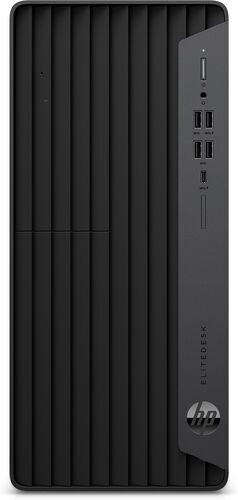
- Vanlig stationär dator i tornchassi: hög prestanda även vid långvarig belastning, utbytbara delar och plats för fler interna komponenter. Den tar plats och kräver separat skärm, tangentbord och mus.
- Litet torn eller kompakt stationär dator: mycket av en stationär dators flexibilitet på mindre yta, men med snävare gränser för kylning och effekt.
- Mikrodator för företag eller minidator: en kompakt dator som står kvar på skrivbordet, ofta med en processor avsedd för bärbara datorer. Hur mycket den går att bygga ut varierar kraftigt.
- Allt-i-ett-dator: gör det enkelt att hålla skrivbordet prydligt, men skärm och dator måste bytas ut tillsammans.
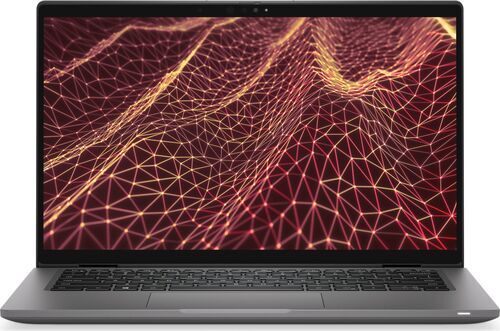
- Tunn och lätt bärbar dator: lätt att ta med och låter dig ha hela din arbetsmiljö med dig, men har begränsat utrymme för utbyggnad och sämre kylning vid långvarig belastning.
- Vanlig bärbar dator på 15–16 tum: större inbyggd skärm och ibland mer för pengarna, men också mer att bära på.
- Bärbar speldator eller mobil arbetsstation: en kraftfull dator som du kan använda på flera platser. Nackdelarna är en klumpig laddare, mer ljud och värme samt ett högre pris.
- Reparerbar eller modulär bärbar dator: delar som slits går att byta, vilket kan förlänga livslängden. Tillgången på delar och kostnaden för uppgraderingar spelar dock fortfarande roll.
En liten stationär dator behöver inte ha samma kapacitet som en tornmodell, och en stor bärbar dator är inte automatiskt snabb. Nyare chip har gett flera serier av bärbara datorer bättre integrerad grafik och energieffektivitet. Batteri, skärm och kylning måste ändå rymmas i ett chassi som går att bära med sig. Etiketten ”AI-dator” ändrar inte på de fysiska gränserna.
Att ta med datorn – fyra olika behov
”Jag behöver kunna ta med datorn” kan betyda fyra olika saker:
- Mellan rum hemma: vilken bärbar dator som helst fungerar, men inte en stationär.
- Pendling mellan två utrustade skrivbord: båda platserna har egen skärm, eget tangentbord och egen laddare. Då fungerar även en stor mobil arbetsstation bra.
- Arbete på tåget eller ett kafé: här fungerar en lätt bärbar dator med bra batteritid och en laddare som är smidig att ta med. En stor mobil arbetsstation passar sämre.
- En demonstration hos en kund utan uppkoppling: du behöver en bärbar dator som kan köra allt lokalt. En stor mobil arbetsstation kan fungera bra för det.
Att kunna ta med datorn kan hjälpa dig att få mer gjort, även om den är långsammare i prestandatester. Datorn du har med på mötet gör mer nytta än en snabbare dator i ett annat rum. Men när datorn alltid finns till hands kan det också bli svårare att sluta jobba. En stationär dator kan i stället markera var arbetsdagen börjar och slutar.
Batteritiden beror på hela datorn: processorfamiljen, skärmen, den fasta programvaran, energiläget, hur datorn använder grafiken och vilka program du använder. År 2026 är det en alltför grov tumregel att föredra Arm-processorer framför x86-processorer enbart för batteritidens skull. Utgå från hur länge batteriet räcker för just ditt arbete, om datorn går i viloläge och vaknar igen som den ska och vad laddaren väger i väskan.
Din arbetsmiljö kan betyda mer än en snabbare processor
Skärmens placering, tangentbordet, musen, stolen, belysningen, mikrofonen och nätverkets kvalitet kan påverka din arbetsdag mer än ett steg upp i processorklass. Ett välutrustat skrivbord fungerar för både en bärbar och en stationär dator.
Utan tillbehör kan du inte höja skärmen på en bärbar dator utan att tangentbordet följer med. Åtta timmar med bara datorn känns därför annorlunda än åtta timmar vid ett genomtänkt skrivbord. Med ett externt tangentbord och en mus kan du höja skärmen. Kopplar du in en extern skärm, kan en dockad bärbar dator bli lika bekväm att arbeta vid som en stationär. Inte heller en stationär dator är bekväm att arbeta vid om skärmen står fel. I guiden om skärmar och ögontrötthet får du hjälp att välja skärm.
Fler skärmar kan hjälpa dig när du behöver ha källmaterial framme, bevaka något eller jämföra innehåll sida vid sida. Samtidigt tar de plats och håller sådant som distraherar inom synhåll. Utgå från hur stor arbetsyta du behöver och välj sedan en större skärm, två skärmar eller en ultrabred skärm.
- Dockan och porten: USB-C säger vilken kontakt det är, inte vad porten klarar. Kontrollera datahastighet och skärmstöd. Ta också reda på hur hög laddeffekt datorn kan ta emot, hur mycket dockan kan leverera och vad kabeln klarar. En laddare kan gå att ansluta men ändå ge för lite effekt vid hög belastning. Vissa kraftfulla bärbara datorer behöver sin egen nätadapter vid skrivbordet. Se utbudet av dockningsstationer.
- Nätverket: för en dator som står kvar vid skrivbordet är en Ethernetanslutning ofta en mer användbar uppgradering än en nyare Wi-Fi-standard.
Stationär dator: prestanda som håller vid långvarig belastning, plats för mer minne och lagring samt utbytbara delar
Den stationära datorns bestående fördel ligger i marginalerna: kylning som håller prestandan uppe vid långvarig belastning, plats för mer minne och lagring samt delar som går att byta. Det betyder inte att varje stationär dator är snabbare än varje bärbar.
Det viktiga är vilka väntetider som stoppar upp dig. Om en export som körs medan du sover tar tjugo minuter i stället för fyrtio spelar det kanske liten roll. Vid förhandsvisningar du gör gång på gång kan fem sekunder i stället för tjugo däremot göra skillnad under hela arbetsdagen. En stationär dator lönar sig när dess fördel kortar ned många av de moment som annars stoppar upp dig.
År 2025 testade Puget Systems sin bärbara arbetsstation Mobile 16 med strömadaptern ansluten. I fotoprogram låg den ungefär 10–20 % efter en jämförbar stationär dator. I delar av DaVinci Resolve kom den nära stationära datorer i toppklass, men i GPU-tunga tester med Unreal Engine hamnade den långt efter. Puget säljer sådana system. Se därför resultaten som underlag för att förstå skillnader mellan arbetsuppgifter, inte som ett slutgiltigt omdöme.
Modellnamn kan också vilseleda. Enligt NVIDIA har RTX 5090 Laptop GPU 24 GB grafikminne, medan RTX 5090 för stationära datorer har 32 GB. Även effektgränserna skiljer sig åt. Utgå från uppgiften du vill snabba upp och leta sedan efter testresultat för just den. Köpguiden för stationära datorer förklarar vad delarna gör.
Bärbar eller stationär? Utgå från det du gör
Din yrkestitel ger bara en första ledtråd. En skribent som hanterar enorma researcharkiv kan ställa högre krav på datorn än en ingenjör som mest använder verktyg på distans. Använd exemplen som utgångspunkt.
- Kontorsarbete, skrivande, research och webbläsare: en bärbar dator med extern skärm och tangentbord. Om du nästan aldrig reser eller verkligen vill kunna byta ut delar, talar det för en stationär dator.
- Möten, resor, studier eller täta flyttar: en strömsnål bärbar dator och ett enkelt utrustat skrivbord. Komplettera bara med en stationär dator om det tunga arbetet sker på en och samma plats.
- Arbete hemifrån vid samma skrivbord: en bärbar eller kompakt stationär dator. Tunga beräkningar, många tillbehör eller ett växande behov av minne talar för en dator i tornchassi.
- Programmering: en bärbar dator med tillräckligt RAM för vanliga programbyggen. Stora projekt, många virtuella maskiner eller långa byggtider talar för en stationär dator. Om arbetet körs på servrar räcker det med en bärbar dator som är bekväm att använda.
- Foto och design: en bra bärbar dator och en bra skärm. Stora bildserier, krävande effekter eller mycket stora filer kan motivera en stationär.
- Video och rörlig grafik: välj utifrån filmmaterial, effekter, minnesbehov och hur mycket du reser. Krävande kompositering och långa exporter talar för en stationär dator, medan redigering på plats kan motivera en kraftfull bärbar.
- CAD, konstruktion och simulering: en stationär dator för den fasta arbetsplatsen och en bärbar som klarar uppgiften när du arbetar ute på plats. Certifierade drivrutiner och stöd för just dina program kan väga tyngre än generella prestandarankningar.
- Spel hemma: en stationär dator. Om du ofta byter plats kan en bärbar speldator vara motiverad. För enklare spel kan bra integrerad grafik räcka.
- Lokal AI: en stationär dator eller ett noga utvalt system med gott om minne. Modellens storlek, programvaran och minnet avgör om en bärbar dator räcker.
- Dator för flera i hushållet: en stationär dator eller en allt-i-ett-dator är lätt att dela på, medan en bärbar är lättare att ställa undan. Separata användarkonton är viktiga oavsett vilken dator du väljer.
Innan du köper: Ta reda på vad som begränsar dig – minne, lagring eller grafik
Mer minne hjälper när minnet sätter gränsen. Ett grafikkort gör nytta om dina program kan utnyttja det. Att betala för högre specifikationer utan att veta vad som begränsar dig löser ofta inte det verkliga problemet.
- RAM: för en vanlig ny dator är 16 GB en rimlig utgångspunkt. 24–32 GB passar för mer krävande multitasking, medan 32–64 GB eller mer kan behövas för avancerat videoarbete och många virtuella maskiner. I Puget Systems tester från 2026 innebar 16 GB märkbara begränsningar vid innehållsproduktion. I bärbara datorer är minnet ofta fastlött, så kontrollera minnet i just den modell du tänker köpa.
- Lagring: utgå från en bra SSD. 512 GB fungerar, medan 1 TB ger mer utrymme. Oftast spelar kapaciteten och hur mycket utrymme som är ledigt större roll än topphastigheten. Möjligheten att installera en andra intern SSD är en fördel hos stationära datorer.
- Grafik: integrerad grafik räcker för vardagsarbete, video, många kreativa uppgifter och vissa spel. Ett separat grafikkort lönar sig när en tydlig uppgift kräver dess prestanda, minne eller programstöd, till exempel krävande spel, GPU-rendering eller lokal AI. Grafikminnet kan sätta en definitiv gräns.
- Processor: prestandaklassen säger inte mycket på egen hand. Jämför den exakta modellen, hur den presterar under långvarig belastning, kylningen och hur den fungerar i dina program.
Vissa funktioner och märkningar är mindre viktiga tills du vet att de gör nytta för en konkret uppgift: märkningen ”AI-dator”, topphastigheter med PCIe 5.0, bildrutegenerering i spel, Thunderbolt 5 och Wi-Fi 7. Thunderbolt 4 eller en USB4-lösning med tydligt angivet stöd för 40 Gb/s räcker redan för många som arbetar vid ett skrivbord. För lokal AI kan du börja med guiden om RAM och VRAM i AI-bärbara datorer.
Programvaran och stödet avgör vad datorn klarar
Kontrollera programvaran innan du väljer processor.
- Windows på x86-64 (en sedan länge etablerad processorarkitektur för PC): brett stöd för professionella program, tillbehör och PC-spel. Kontrollera att programversionen är rätt, att drivrutinerna fungerar och att datorn uppfyller eventuella krav från din arbetsplats.
- Windows på Arm: ett bra val för en strömsnål bärbar dator om dina program körs direkt på Arm. Emulering ersätter inte Arm-drivrutiner. Testa därför VPN, säkerhetsprogram, insticksprogram, verktyg mot fusk i spel och USB-enheter.
- Linux på hårdvara med bra stöd: passar bra för utveckling och systemadministration. Till en stationär dator kan du välja delar som är kända för att fungera. På en bärbar dator avgör den fasta programvaran och drivrutinerna om viloläge, kameror, växling mellan grafikkretsar och dockor fungerar. En hårdvarucertifiering gäller en viss konfiguration, inte närliggande modeller.
Kontrollera sedan hur länge datorn får stöd. I oktober 2026 ser läget ut så här: Det ordinarie stödet för Windows 10 22H2 upphörde den 14 oktober 2025. Konsumentprogrammet Extended Security Updates löper till och med den 12 oktober 2027 för datorer som uppfyller kraven och är registrerade. Det ger säkerhetsuppdateringar, men inte fullständigt stöd. Windows 11 kräver en processor som stöds, TPM 2.0 och UEFI-firmware med Secure Boot. Väg hastigheten mot hur länge en begagnad dator får stöd. En snabb dator utan rimliga möjligheter till fortsatt stöd är ett dåligt köp.
Begreppet ”AI-dator” kan syfta på fyra olika saker: en molnassistent som körs på fjärrservrar, en funktion i operativsystemet som använder datorns NPU (en neural beräkningsenhet), ett kreativt program som använder GPU:n eller en lokal språkmodell som begränsas av minne och programvara. En molnassistent behöver i regel ingen kraftfull NPU. Copilot+ kräver däremot en NPU med minst 40 TOPS, 16 GB minne och 256 GB lagring. Bestäm vilken funktion du vill använda innan du betalar extra.
Fem datorupplägg – och vad de kräver av dig
Med två datorer måste du samordna filer, licenser, programversioner, inställningar, uppdateringar och återställning. Den andra datorn måste vara värd det extra arbetet.
- En bärbar dator, flera skrivbord: den bärbara följer med, medan det finns skärm, tangentbord, ström och nätverk vid varje skrivbord. Blir du av med datorn förlorar du också allt som finns på den. Ha därför en separat säkerhetskopia.
- Stationär dator för tunga jobb, bärbar för arbete på språng: bestäm i förväg vad du ska göra på respektive dator. Du kan till exempel förbereda foton på den bärbara och göra stora exportjobb vid skrivbordet. Flytta pågående projekt med programmets egen överföringsmetod, inte med en improviserad synklösning.
- Stationär värddator, bärbar fjärrterminal: arbeta med kod via SSH eller fjärrutveckling, använd Remote Desktop för många Windows-uppgifter och strömning för grafik. Skärm, inmatning och nätverk måste fungera bra även på den bärbara. Höga siffror i ett hastighetstest är ingen garanti för att anslutningen känns följsam. Anslut värddatorn med kabel och öppna inte en Remote Desktop-port mot internet.
- Jobbets bärbara dator och en privat stationär vid samma skrivbord: dela skärm och tangentbord via en KVM-switch som växlar mellan datorerna, eller via en skärm med inbyggd switch. Växling via hårdvaran kräver ingen programvara på en administrerad jobbdator. Du behöver inte blanda jobb- och privatfiler bara för att du använder samma tangentbord.
- Bärbar dator med externt grafikkort: en enda arbetsmiljö med mer grafikkraft vid skrivbordet, men bara om det finns dokumentation som visar att kombinationen fungerar. Chassit och strömförsörjningen kan kosta en stor del av vad en stationär dator kostar. Den bärbara datorns processor, minnesgräns och kylning är oförändrade.
Bestäm var varje viktigt projekt hör hemma. Synkronisering kan sprida misstag lika snabbt som lyckade ändringar, så ha kvar en säkerhetskopia som du provat att återställa. Synka inte aktiva databaser eller avbildningar av virtuella maskiner om du redigerar dem på båda datorerna. En systemadministratör upptäckte att den stationära datorn med lokala virtuella maskiner blev ännu en arbetsmiljö att underhålla när det väl fanns tillgång till en server.
Vad en bärbar eller stationär dator kostar under sin livslängd
Jämför hela lösningen. I priset för en bärbar dator ingår skärm, batteri, tangentbord och kamera. Till en stationär dator kanske du redan har bättre tillbehör. Men även en bärbar dator kan behöva extern skärm och docka vid skrivbordet.
Räkna in samma kostnader för varje alternativ: dator, tillbehör, program och tjänster, el, reparationer eller byte samt kostnaden för avbrott i arbetet. Dra av vad du får tillbaka om du säljer eller återanvänder utrustningen. Utgå från samma behov och jämför över lika många år. Ta inte framtida besparingar genom uppgraderingar för givna.
20 W extra dygnet runt ger 175,2 kWh på ett år. Samma 20 W under 8 timmar på 250 arbetsdagar ger 40 kWh. Multiplicera förbrukningen med ditt eget elpris. Processorns angivna effekt är inte samma sak som hela datorns förbrukning vid vägguttaget. Låter du en stationär dator stå på hela dagen kan elförbrukningen äta upp vinsten av att jobben blir klara snabbare.
Uppgraderingsmöjligheter är bara värda något om du kommer att använda dem. Ett utbytbart batteri som gör den bärbara datorn användbar på språng igen är ofta mer värt än ett vagt löfte om framtida processoruppgraderingar. Stationära datorer med standarddelar ger vanligtvis större valfrihet. Stationära datorer med tillverkarspecifika delar och kompakta minidatorer behöver däremot bedömas var för sig.
Rekonditionerade produkter testas, rengörs och återställs av fackkunniga tills de knappt går att skilja från nya. Alla köp via refurbed omfattas av minst 12 månaders garanti och 30 dagars returrätt. Fortsätter du använda en dator som fortfarande passar dina behov slipper du byta ut den i onödan. Men har du två datorer har också två tillverkats. Utan data om produkterna går det varken att hävda att ”bärbara datorer är grönare” eller att ”stationära datorer håller för evigt”. Köpguiden för bärbara datorer hjälper dig att sålla bland alternativen.
Så väljer du dator och testar den innan du behåller den
Sju tumregler att utgå från:
- Bärbar dator i första hand: när du verkligen behöver ta med datorn, dina program körs lokalt och du har nytta av samma arbetsmiljö överallt.
- Stationär dator i första hand: när det viktigaste arbetet sker på samma plats och kräver hög prestanda över tid, kapacitet, möjlighet att bygga ut eller delar som är enkla att byta.
- Båda: när varje dator har sin egen uppgift och det är enkelt nog att flytta arbetet mellan dem även i längden.
- En kraftfull bärbar dator: när du behöver ta med dig krävande arbete som ska köras lokalt. Väg in både laddaren och vad datorn kräver när den körs på nätström.
- Fjärråtkomst: när det hjälper att låta beräkningarna ske på ett och samma ställe och nätverket klarar uppgiften.
- Ett externt grafikkort: bara om det finns dokumentation som visar att kombinationen fungerar och du räknar med hela kostnaden.
- Behåll datorn du har: när en skärm, mer minne eller lagring, ett nytt batteri, ändrad programvara eller bättre arbetsrutiner löser det verkliga problemet.
Skriv ned hur en vanlig vecka ser ut innan du börjar leta. Var behövde du en fullfjädrad dator? Vad gick långsamt, lät mycket eller var bökigt? Skriv också upp vad som redan fungerar, vilka program och tillbehör du inte kan vara utan och vilken begränsning du vill komma åt.
Testa sedan ditt val i din egen arbetsmiljö under returperioden. Använd dina egna program, projekt och tillbehör vid ditt skrivbord – inte bara siffror från prestandatester. Upprepa momenten som brukar få dig att vänta. Har du en bärbar dator, jobba ett helt pass på batteri, med samtal inräknade. Om du använder en docka, kontrollera att skärmar, Ethernet, ljud, kamera och laddning fungerar som de ska varje gång du kopplar in den igen. Läs vanlig text i rummet där du ska arbeta. Prova också att återställa en testfil från din säkerhetskopia. Förvara återställningsnyckeln för krypteringen och uppgifterna du behöver för att komma åt ditt konto separat från datorn.
Den mest avslöjande frågan kommer sist: Vad kan du göra tack vare köpet som du inte kan göra i dag, och hur ofta kommer du att göra det under en vanlig vecka?
Vanliga frågor om bärbara och stationära datorer
Är en bärbar eller stationär dator bäst för hemarbete? En bärbar dator med extern skärm och tangentbord passar många hemmakontor och låter dig ta med dig samma arbetsmiljö. En stationär dator passar bättre om du arbetar vid samma skrivbord och behöver hög beräkningskapacitet under lång tid, många tillbehör eller allt mer minne.
Är en stationär dator snabbare än en bärbar? Ofta vid långa, tunga jobb, men inte vid alla uppgifter. En stationär dator har större marginaler för effekt och kylning och plats för mer minne. Därför håller den hastigheten bättre vid rendering och långa exporter. Vid korta, interaktiva uppgifter kan en bra bärbar dator kännas lika snabb.
Kan en bärbar dator ersätta en stationär? Ja, för det mesta kontorsarbetet. Med skärm, tangentbord och docka fungerar en bärbar dator som en fullvärdig arbetsdator vid skrivbordet. Kontrollera att dockan stöder dina skärmar och laddar datorn även vid hög belastning. Långa renderingar, stora projekt, lokal AI och krävande spel talar fortfarande för en stationär.
Är en stationär dator billigare än en bärbar? Inte nödvändigtvis. I priset för en bärbar dator ingår skärm, batteri, tangentbord och kamera. Väljer du en stationär kanske du redan har bättre tillbehör. Jämför kostnaden för kompletta datorlösningar under samma antal år och räkna även med el, reparationer och licenser.
Håller en stationär dator längre än en bärbar? Inte automatiskt. En stationär dator med standarddelar ger fler möjligheter att byta delar som slits ut. Ett utbytbart batteri kan ge en bärbar dator flera år till. Stationära datorer med tillverkarspecifika delar och kompakta minidatorer kan begränsa möjligheterna att uppgradera. Ta reda på vilka delar som går att byta och vad det kostar.
Hur mycket RAM behöver jag? För en ny dator till vanligt arbete är 16 GB en rimlig början. 24–32 GB passar för tyngre arbete med flera program samtidigt, medan 32–64 GB eller mer passar avancerat videoarbete och virtuella maskiner. 8 GB kan räcka för lätt användning, men minnet i bärbara datorer är ofta fastlött. Bestäm därför hur mycket minne du behöver innan du köper datorn.
Behöver jag ett separat grafikkort? Bara om du har en tydlig uppgift som kräver det. Integrerad grafik räcker för vardagsarbete, video, många kreativa uppgifter och vissa spel. Krävande spel, GPU-rendering och många verktyg för lokal AI kan motivera ett separat kort. Mängden grafikminne kan sätta en hård gräns.
Är en bärbar speldator lika bra som en stationär speldator? För spel hemma är en stationär dator oftast den bättre utgångspunkten. En bärbar speldator passar om du ofta använder datorn på olika platser. Jämför exakt vilket grafikkort som ingår, eftersom namnen kan vilseleda: NVIDIA anger 24 GB för RTX 5090 Laptop GPU och 32 GB för kortet till stationära datorer.
Ska jag ha både en bärbar och en stationär dator? Bara om du kan ge var och en en tydlig uppgift, till exempel en stationär för tunga jobb vid skrivbordet och en lätt bärbar för möten och resor. Med två datorer behöver du hålla reda på filer, licenser, uppdateringar och återställning på båda.
Är en minidator ett bra alternativ? Ja, om datorn ska stå vid samma skrivbord och kraven är måttliga. Många minidatorer har processorer avsedda för bärbara datorer, och möjligheterna att bygga ut grafik och minne varierar. En liten dator är inte nödvändigtvis tyst. I ett test från 2026 drog en kompakt stationär dator lite el i viloläge men hördes ändå. Vid belastning lät den betydligt mer.
Behöver jag en AI-dator? Nej, om du inte använder en särskild funktion som körs lokalt på datorn. En molnassistent fungerar på vilken dator som helst. Copilot+-funktioner kräver en neural processor (NPU) med minst 40 TOPS, 16 GB minne och 256 GB lagring. För en stor lokal modell är det framför allt minnet som avgör.
Ska jag behålla datorn jag har? Ja, om den fortfarande får säkerhetsuppdateringar och det verkliga problemet går att lösa med en mindre åtgärd: en skärm, mer minne eller lagring, ett nytt batteri, ändrad programvara eller bättre arbetsrutiner. Byt när du kan peka på en begränsning i själva datorn.
Hitta en bärbar eller stationär dator som passar ditt sätt att jobba
Utgå från vad du behöver under en vanlig vecka och välj dator och skrivbord därefter. Varje köp via refurbed har minst 12 månaders garanti och 30 dagars returrätt, så du kan testa hela arbetsplatsen hemma.
Om en stationär dator passar dig bättre kan du se rekonditionerade stationära datorer.

Anmäl dig till vårt nyhetsbrev för första gången och spara 200 kr!
Missa aldrig ett erbjudande igen.
Information om användningen av personuppgifter finns i vår Integritetspolicy.
Ladda ner refurbed appen
För iOS och Android


Bekräfta registrering
Klicka på länken i bekräftelsemailet för att få din rabattkod. Den gäller på köp för över 3000 kr.
- © Refurbed Marketplace GmbH
- Tillgänglighet
- Allmänna villkor
- Integritetspolicy
- Imprint
- Legal Notices
- European Data Act
- Cookie Policy