Laptops för foto- och videoredigering, del 1: vad datorns delar gör under redigeringen
För att en laptop ska fungera för foto- och videoredigering måste fem saker stämma: arbetsminnet ska räcka till dina största filer, grafiken och videoavkodaren passa materialet och effekterna du använder, lagringen ha plats för arbetsfiler, skärmen låta dig bedöma färger och programvaran stödja alltihop. Delarna har olika uppgifter, och rätt laptop är den där även den svagaste delen som spelar roll för din redigering räcker till.
Det gäller vare sig du köper nytt eller letar efter en rekonditionerad laptop för foto- och videoredigering. Du kan hitta en som passar även bland rekonditionerade modeller. Testa den del du är mest beroende av med dina egna filer innan du bestämmer dig.
I del 1 av vår utförliga guide till laptops för foto- och videoredigering går vi igenom vad datorns delar gör, hur du väljer en laptop efter ditt sätt att redigera och hur du kontrollerar en rekonditionerad laptop. Senare delar tar upp fotoredigering och videoredigering var för sig och mer ingående. Programmens systemkrav ändras, så de programkrav som anges här gäller i oktober 2026.
Att klara jobbet och att göra det snabbt är två olika saker
En långsammare laptop kan beskära samma bild, använda samma tonkurva och exportera den i samma storlek och kvalitet som en snabbare. Det förutsätter att programmet stöder varje moment och att projektet håller sig inom vad datorn klarar i praktiken. Skillnaden märks i hur länge du får vänta, hur lång tid det tar att förbereda projektet och hur många krävande moment du kan köra samtidigt.
Frågan är också om jobbet över huvud taget går att göra. Fem saker kan sätta stopp oavsett om datorn är ny eller rekonditionerad: ett videoformat som programmet inte kan läsa, en funktion som kräver en grafikkrets datorn inte har, för lite grafikminne, ett tillägg som saknas eller ett program som inte längre stöder datorns operativsystem eller processor.
Hur viktig hastigheten är beror på vem som redigerar. Redigerar du på fritiden kan du starta en export och göra något annat under tiden. Har du en deadline måste varje export bli klar i tid. Även om exporten går utan problem blir datorn jobbig att arbeta med om den gång på gång stannar upp när du väljer bilder eller justerar en mask som begränsar ändringen till en del av bilden.
De här fem skillnaderna hjälper dig med de flesta valen längre fram i guiden:
- Fotoredigering och bildbehandling: Att välja ut bilder, arbeta med penslar, brusreducera, sätta ihop panoraman och exportera ställer krav på olika delar av datorn.
- Avkodning, effekter och kodning: Att läsa ett klipp, beräkna dess färgjusteringar och komprimera slutresultatet är tre olika jobb.
- Kapacitet och hastighet: Mer minne ger större arbetsutrymme, men gör inte varje moment snabbare när minnet redan räcker till.
- Äldre och nyare integrerad grafik: Intel UHD 620, Iris Xe, Radeon 780M och grafiken i Apple silicon skiljer sig mycket åt i vad de klarar.
- Datorn du har och datorn du ska köpa: Det kan vara rimligt att klara sig med 8 GB arbetsminne i en dator du redan äger. Om dina kreativa projekt växer är det ett annat beslut att köpa en laptop med 8 GB arbetsminne som inte går att uppgradera.
Fotoredigering består av flera olika moment
Varje moment i fotoredigeringen ställer krav på olika delar av datorn:
- Bildurval: När du väljer vilka bilder du vill behålla behöver förhandsvisningarna vara klara. Hur de har förberetts påverkar hur länge du får vänta på att nästa bild visas eller att en inzoomad bild visas i full upplösning.
- Penslar och masker: När du arbetar med masker märker du på penseldraget hur snabbt datorn svarar: Följer det din hand?
- Brusreducering och andra AI-verktyg: De använder en grafikkrets eller en neural motor. Därför kan även en dator som klarar vanliga justeringar gå långsammare när du använder dem.
- Panoraman och sammanslagningar i lager: De kräver arbetsminne och tillfällig arbetsyta på lagringsenheten – extra plats för programmet att arbeta på.
- Export: En lång export visar hur datorn klarar ihållande belastning. Det ser du inte genom att bara öppna ett program.
När du redigerar en bildserie kan du gå igenom alla fem momenten. Det börjar enkelt: exponeringsreglaget svarar direkt. Men när du lägger till flera masker, kör brusreducering och skickar bilden till Photoshop och tillbaka kan samma dator börja stanna upp. Därför kan två personer med samma kamera tycka helt olika om en laptop.
Ägare beskriver liknande erfarenheter, men deras inlägg visar inte alltid vad problemen beror på. I juni 2024 skrev en ägare till en 13-tums MacBook Pro med M1 och 8 GB att vanlig färgkorrigering fungerade bra. Med en förinställning, fyra eller fem masker och oskärpa på bilder på 24 MP kunde datorn däremot ta omkring en minut på sig att svara på ett kommando – ibland två eller tre minuter. Ägaren misstänkte att minnet var orsaken, men det går inte att avgöra utifrån inlägget. I en fotodiskussion från juli 2026 berättade en ägare till en 16-tums dator med M1 Pro och 16 GB att hen var nöjd med att redigera RAW-filer på 60 MP, men att AI-brusreducering och stora bildbibliotek gick långsammare.
Vilken ordning du gör momenten i påverkar hur länge du får vänta. Välj ut bilderna innan du brusreducerar dem. Anta att brusreducering tar 30 sekunder per bild. Då tar brusreduceringen omkring 50 minuter för 100 bilder och omkring fem minuter för 10 bilder, utan att räkna med annan tidsåtgång. Tiderna säger inte hur lång tid arbetet tar på en viss laptop, men visar varför det lönar sig att göra urvalet först.
Videoredigering: avkodning, effekter och kodning
Avkodningen läser in klippet, effektbearbetningen beräknar hur färgerna ska se ut och kodningen komprimerar den färdiga videon. En kraftfull grafikkrets kan snabbt beräkna färgjusteringar utan att ha hårdvarustöd för klippets exakta format. Då kan samma material kännas smidigare att redigera på en enklare laptop med rätt avkodare.
Beteckningen ”4K MP4” säger därför för lite. MP4 och MOV är behållarformat. Hur hårt din laptop måste arbeta avgörs av video- och ljudströmmarna i filen. Kontrollera upplösning, bildfrekvens, kodek (komprimeringsformatet), bitdjup (hur många nyanser av varje färg filen kan återge) och chroma subsampling (hur mycket färgdetalj filen behåller). Ta också reda på om bildfrekvensen är konstant eller variabel.
4K HEVC med 10-bitars färgdjup och 4:2:2-färg är ett format som ofta ställer till problem för äldre laptops. Adobe dokumenterar hårdvaruacceleration för formatet på kompatibla Intel-plattformar och lämpliga datorer med Apple silicon. Om en laptop kan avkoda formatet med hårdvarustöd beror på exakt chipgeneration och drivrutin. Det räcker alltså inte att veta att den har ett RTX-grafikkort.
Är originalmaterialet tungt att redigera kan du i stället arbeta med proxyfiler. En proxyfil är en mindre arbetskopia av ett klipp. Du skapar en sådan för varje klipp innan du börjar klippa, till exempel med förinställningen ProRes Proxy i Premiere. Att skapa proxyfilerna tar tid och kräver lagringsutrymme, men gör redigeringen smidigare. Du kan fortfarande använda originalfilerna vid den slutliga exporten. Kontrollera att exporten utgår från originalklippen och titta sedan på den exporterade videon.
Ett inlägg på Adobes forum från maj 2021 visar avvägningen. Ägaren till en Legion 5 Pro med Ryzen 7 5800H, en RTX 3060 på 130 W och 16 GB beskrev hur miniatyrbilderna laddades långsamt, navigeringen hackade och bilden ibland blev svart vid uppspelning när hen redigerade 10-bitars HEVC. Klipp från en iPhone med variabel bildfrekvens ställde också till problem. Hen visste att transkodning, alltså att konvertera klippen till ett annat format, skulle hjälpa, men ville slippa den tid och det lagringsutrymme som förberedelserna krävde. Inlägget pekar inte ut en enskild orsak, men visar att materialet kan behöva förberedas före redigering även på en kraftfull laptop.
Redigering med flera kameror och kompositering ställer ännu högre krav på datorn. Att visa tre kameravinklar samtidigt kräver att datorn avkodar mer video och läser mer data ur videofilerna på lagringsenheten än när den visar en enda utvald vinkel. Både rörlig grafik och nodbaserad kompositering, där du kopplar ihop bearbetningssteg för att kombinera bilder, kräver datorns arbetsminne och grafikkretsens minne. En senare del tar upp redigering med flera kameror och kompositering mer ingående.
Så påverkar arbetsminne och grafik din redigering
Arbetsminnet ger programmen plats att arbeta, men mer minne gör dem inte automatiskt snabbare. Det hjälper först när uppgiften kräver mer än vad som redan finns. Nivåerna nedan är råd om hur mycket minne du ska köpa, inte minimikrav:
- 8 GB: Du kan hantera små projekt och göra lokala bildjusteringar, men minnesutrymmet är begränsat redan från start.
- 16 GB: En praktisk utgångspunkt för en mångsidig laptop.
- 24 GB: Kan vara ett användbart mellansteg i vissa datorer, bland annat konfigurationer med Apple silicon.
- 32 GB: Ger mer utrymme för högupplösta bilder, masker, filer med lager och flera öppna program samtidigt.
- 64 GB eller mer: Kan hjälpa vid mycket stora bildsammanslagningar och när du kör flera krävande uppgifter samtidigt, även om grafikhårdvaran då kan sätta gränsen.
Filstorleken är en dålig måttstock för hur mycket minne du behöver. Enligt Adobes vägledning från oktober 2026 tar bilddata, lager och redigeringshistorik arbetsminne i anspråk. När Photoshops tilldelade minne tar slut använder programmet lagringsutrymme som tillfällig arbetsyta. Som jämförelse innehåller en okomprimerad bild på 24 MP med 16 bitar per kanal omkring 144 MB pixeldata. En okomprimerad bild på 60 MP med samma bitdjup innehåller omkring 360 MB. Siffrorna är beräkningar utifrån pixeldata, inte uppskattningar av hur mycket minne Photoshop kommer att använda.
Det finns också olika sorters minne. En laptop med 32 GB arbetsminne och 4 GB grafikminne, ofta kallat VRAM, har inte 36 GB gemensamt minne. Integrerad grafik använder arbetsminnet. I datorer med Apple silicon delar processor och grafik på samma minne, som också måste räcka till macOS. En Mac med 8 GB är därför inte automatiskt likvärdig med en Windows-laptop med 16 GB. Du kan läsa mer om grafikminnet i vår guide till RAM och VRAM i AI-laptops.
Intel UHD 620, Iris Xe, Radeon 780M och grafiken i Apple silicon skiljer sig mycket åt. Beteckningen ”dedikerad grafik” säger i sig lite om prestandan: ett mindre, äldre Quadro- eller GeForce MX-chip kan prestera sämre än betydligt nyare integrerad grafik. I vår guide till gaminglaptops går vi igenom de olika klasserna av grafikkretsar.
AI-verktyg väcker också frågan vilken del av datorn varje funktion använder. En NPU, en processor för neurala beräkningar, kan bara snabba upp ett AI-moment som har stöd för den. I Capture Ones dokumentation anges NPU-acceleration på Snapdragon för utvalda verktyg från version 16.7.2. Versionsinformationen för Lightroom Classic 15.4 beskriver snabbare brusreducering med Apples Neural Engine. Vissa verktyg körs i stället online. Enligt Adobe behöver Generative Remove en stabil internetanslutning oavsett hur kraftfull grafikkretsen är.
Skärm, lagring och portar
Även en snabb laptop är illa lämpad för att bedöma hudtoner, produktfärger och detaljer i skuggor om skärmen har ett begränsat färgomfång eller ojämn ljusstyrka eller färgåtergivning över ytan. Upplösning, färgomfång, färgprecision och jämnhet är olika egenskaper. För foton som ska publiceras på webben och video med standarddynamiskt omfång (SDR) är det rimligt att sikta på en skärm som täcker ungefär hela sRGB-omfånget. Ska du arbeta med tryck eller större färgomfång kan en skärm med täckning av Adobe RGB eller P3 och ett färghanterat arbetsflöde vara motiverade. En procentsiffra i en annons säger däremot inget om hur väl skärmen är kalibrerad.
Mätningar visar att färgomfånget kan skilja sig mycket mellan skärmar. Notebookcheck uppmätte omkring 54 % täckning av sRGB på ett testexemplar av ThinkPad T480 från 2018 med Full HD-skärm och omkring 59 % på ett annat. I testet av T14 Gen 5 anger Notebookcheck 45 % täckning av NTSC-omfånget för standardskärmen och 100 % täckning av sRGB för en alternativ skärm. Siffrorna gäller just de skärmarna, inte alla ThinkPad-datorer. Kontrollera vilken skärm datorn har. Varken ”Full HD” eller beteckningen ”företagsdator” ger ett säkert svar. Kalibrering kan förbättra precisionen hos de färger skärmen kan visa, men inte utöka färgomfånget. Vid skrivbordet kan en extern skärm göra en enklare laptop betydligt mer användbar (se bildskärmar).
Lagringsutrymmet behövs till mer än dina originalfiler. Förhandsvisningar, proxyfiler, cachefiler, tillfälliga arbetsfiler, projektversioner och exporterade filer tar också plats. En laptop med 256 GB kan därför kännas trång långt innan bildarkivet når 256 GB. Vid felsökning av Photoshop rekommenderar Adobe att du frigör minst 100 GB på den lagringsenhet som programmet främst använder för tillfälliga arbetsfiler. Det är ett råd för felsökning, inte ett krav på att alltid ha så mycket ledigt. För Lightroom råder Adobe dig att hålla 20 % ledigt på den lagringsenhet där katalogen ligger. En videoström med jämn datahastighet på 100 megabit per sekund (Mb/s) tar omkring 45 GB per timme, medan en på 400 Mb/s tar omkring 180 GB per timme, innan ljud och annat räknas in.
En extern SSD kan rymma mediefilerna du arbetar med för tillfället. Hur snabb den är beror på höljet, kabeln och porten, men också på lagringsenhetens temperatur. Den ger däremot inte datorn mer arbetsminne eller grafikminne och tillför ingen videoavkodare. Om den innehåller den enda kopian av dina original är den heller ingen säkerhetskopia.
Portar och kylning spelar roll under långa arbetsdagar. En kortläsare och en bildskärmsutgång sparar tid varje dag, liksom en pålitlig kabel när du fotograferar med kameran ansluten till datorn. Om kabeln tappar kontakten under fotograferingen förlorar du mer tid än du vinner på ett litet övertag i ett prestandatest. En lång export prövar kylningen bättre än att bara öppna ett program. En kraftfull laptop kan dessutom behöva sin egen laddare för att arbeta under full belastning.
Program- och systemstöd avgör vad du kan köra
Varje program har egna systemkrav, som ändras från version till version. Fyra exempel från oktober 2026 visar vad du behöver kontrollera:
- Photoshop 27.x: Adobe anger att grafikkretsen får vara högst sju år gammal och att äldre grafikkretsar inte testas.
- Premiere 26.x för Windows: Adobe anger Windows 11 24H2 och en processor med stöd för AVX2-instruktioner.
- DaVinci Resolve 21.1.1: På Mac krävs Apple silicon och macOS 15 eller senare; Intel-Macar stöds inte. För Windows anges 16 GB arbetsminne och en grafikkrets med minst 4 GB grafikminne. Fusion, programmets verktyg för kompositering, kräver 32 GB arbetsminne i Windows.
- Lightroom Classic 15: För Windows anger Adobe en processor med stöd för AVX2-instruktioner och en DirectX 12-grafikkrets med 2 GB grafikminne.
Kontrollera även operativsystemet. Det ordinarie stödet för Windows 10 upphörde den 14 oktober 2025. Att Windows 10 fortfarande finns med bland ett programs systemkrav säger inte om en viss laptop får säkerhetsuppdateringar; i vår guide till uppdateringar för Windows-laptops går vi igenom alternativen. Stödet för Windows på Arm varierar mellan program: Photoshop och Premiere finns i versioner som körs direkt på plattformen, medan Lightroom Classic körs via emulering. Tillägg, utrustning för bildinspelning och drivrutiner behöver du kontrollera var för sig.
Vissa verktyg ställer lägre krav på datorn. darktable, GIMP, Affinity (vars grundverktyg är gratis med ett Canva-konto), Kdenlive och Shotcut kan göra att en enklare laptop räcker längre. Detsamma gäller CapCut, som kräver Windows 10 eller senare, en processor i Core i3-klassen och 4 GB arbetsminne. Prova varje verktyg på datorn med filerna du tänker använda. Kontrollera exakt version och utgåva för de program du behöver. I en senare del jämför vi de olika verktygsuppsättningarna.
Vilken laptop passar för din redigering?
Det här är utgångspunkter, inte minimikrav. Exemplen visar vad du kan leta efter och när du kan behöva en kraftfullare laptop.
- Produktbilder och grafik för sociala medier: En fyrkärnig laptop som fortfarande får programstöd är en rimlig början om den har 16 GB arbetsminne, SSD och en användbar sRGB-skärm. För större filer med många lager eller många öppna dokument kan du behöva mer kapacitet. Om skärmen är dålig kan det i stället vara viktigare att välja en laptop med bättre skärm.
- Regelbunden RAW-fotografering i 20–33 MP: Börja med en nyare processor i mellanklassen och sikta på 16 GB arbetsminne vid köp, eller 32 GB om du använder flera program samtidigt. Använder du ofta AI-brusreducering, arbetar mycket med masker eller behandlar stora bildserier kan du behöva mer kapacitet.
- RAW i 45–100 MP, panoraman och retusch: Börja med en kraftfull processor, minst 32 GB arbetsminne, en stor SSD och antingen en kapabel grafikkrets eller Apple silicon. Om du arbetar med många lager, stora sammanslagningar eller flera program samtidigt kan du behöva en kraftfullare dator.
- Enklare videoredigering i 1080p: En laptop med 16 GB arbetsminne, en passande hårdvaruavkodare och SSD kan räcka, även med integrerad grafik. Flera videoströmmar, krävande effekter eller svårhanterliga originalformat kan kräva mer.
- Regelbunden videoredigering i 4K: För Windows är 32 GB arbetsminne ett användbart riktmärke, tillsammans med en kapabel grafikkrets och stöd för rätt kodek. En Mac med Apple silicon i lämplig konfiguration är ett annat alternativ. Redigering med flera kameror, brusreducering, Fusion, hög bildfrekvens och omfattande färgkorrigering kan kräva en kraftfullare dator.
- Avancerad kompositering och AI-videoverktyg som körs på datorn: Kontrollera programmets krav för just de funktioner du tänker använda. De kräver ofta 64 GB arbetsminne och betydligt mer grafikminne än vad enklare redigering kräver.
En äldre företagslaptop med fyrkärnig Intel-processor från åttonde generationen och 8–16 GB arbetsminne passar för produktbilder och grafik till sociala medier. ThinkPad T480 och modeller i Latitude- och EliteBook-serierna är exempel i den klassen; vår köpguide för ThinkPad går igenom ThinkPad-familjen. Med 16–32 GB arbetsminne passar en företagslaptop i mellanklassen med Iris Xe-grafik eller en processor i klassen Ryzen PRO 5650U eller 5850U för regelbunden fotoredigering, enkel videoredigering i 1080p och 4K-projekt som förberetts med proxyfiler. En laptop med integrerad grafik, en processor i klassen Ryzen 6800U eller 7840U och 32 GB arbetsminne klarar mer krävande redigering utan dedikerad grafikkrets. En äldre laptop för bild- och videoproduktion med RTX 3060 eller 3070 Laptop GPU passar för regelbundet videoarbete. Modellnamnen är exempel på hårdvaruklasser, inte ett besked om vad som finns i lager.
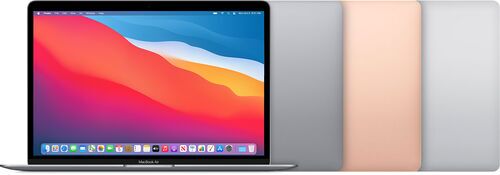
MacBooks med Apple silicon ger andra möjligheter. En MacBook Air med M1 och 8 GB är ett tyst alternativ för redigering av utvalda bilder och enkel video, även om lagringsutrymmet i grundmodellen är litet. Med 16 GB får du mer arbetsutrymme, men minnet är fast och kan inte uppgraderas i någon av versionerna. En MacBook Pro med M1 Pro och 16 GB har dessutom mediemotorer för H.264, HEVC, ProRes och ProRes RAW, fler portar och aktiv kylning. Vid stora projekt kan 16 GB ändå bli knappt. När du jämför den med en MacBook med ett senare chip bör du väga in chip, minne och kylning tillsammans, inte bara siffran i chipnamnet. Vår guide till MacBook Air-chip jämför fyra nyare chip.
En företagslaptop med en bra extern skärm kan fungera bra för fotoredigering vid skrivbordet. En rekonditionerad MacBook Pro med Apple silicon kombinerar i stället rörlighet med kapacitet för videoarbete. Titta på rekonditionerade laptops och rekonditionerade MacBooks med de här utgångspunkterna i åtanke.
Rekonditionerad laptop: det här ska du kontrollera
En rekonditionerad laptop har testats, rengjorts och rekonditionerats av fackfolk tills den är svår att skilja från en ny. Varje köp på refurbed omfattas av minst 12 månaders garanti och 30 dagars returrätt. Vilken laptop du än köper är det värt att kontrollera den. Returrätten ger dig tid att göra det.
Börja med att kontrollera skicket innan du testar hastigheten:
- Ström och batteri: Kontrollera att datorn startar och går att ladda med en lämplig laddare. Se efter batteriets skick i systemets egna diagnosverktyg. Laddningsprocenten säger inget om skicket, så prova datorn utan sladd en stund också.
- Skärm: Kontrollera att skärmen är oskadad och jämnt belyst, och att specifikationerna stämmer.
- Arbetsminne och lagring: Kontrollera att båda stämmer med annonsen, att lagringsenhetens status visar att den är i gott skick och att den har ledigt utrymme.
- Portar: Testa kortläsaren och anslutningarna för extern lagring och bildskärm om du använder dem i arbetet.
- Kylning: Lyssna på fläktarna och kontrollera att datorn slutför en lång uppgift utan fel eller oväntad avstängning.
Prova sedan med dina egna filer. För foto kan du importera en kopia av en mindre bildserie från en av dina fotograferingar, gallra bland bilderna, lägga på några masker och sedan exportera och öppna resultatet igen. För video kan du spela upp ett originalklipp och hoppa fram och tillbaka i det. Spela sedan upp tidslinjen du tänker använda, skapa proxyfiler, aktivera dina vanliga effekter, exportera från originalmaterialet och titta på resultatet.
Skickklassen beskriver hur datorn ser ut. Hur den fungerar under ett långt redigeringspass visar ditt test. Fler råd finns i vår köpguide för laptops.
Vad som kan sparas när en laptop används längre
När en laptop kan användas längre kan det innebära att en ny laptop inte behöver tillverkas. Om modellen tillåter det kan mer arbetsminne eller en större lagringsenhet hålla datorn användbar längre. En rekonditionerad laptop ger dessutom en redan tillverkad dator ett nytt liv. Vid många typer av redigering avgör bara några få komponenter om datorn räcker till. Du kan kontrollera var och en av dem under returtiden.
Varje rekonditionerad laptop som säljs på refurbed innebär verifierade miljöbesparingar jämfört med att köpa en ny laptop. Siffrorna bygger på vetenskaplig forskning från Fraunhofer Austria, verifierad enligt ISO 14040/14044:
↓ Lenovo ThinkPad T480 | i5-8350U | 14" (240 GB): SPARAT 376 kg CO₂e | 95 781,8 l vatten | 1 691,4 g elektronikavfall
↓ Apple MacBook Air 2020 | 13,3" | M1 (128 GB): SPARAT 298 kg CO₂e | 75 783,2 l vatten | 1 375,2 g elektronikavfall
↓ Apple MacBook Pro 2021 M1 | 14,2" (512 GB): SPARAT 380,1 kg CO₂e | 96 456,6 l vatten | 1 674,2 g elektronikavfall
De tre datorerna är exempel. Varje rad visar siffrorna för modellens minsta lagringsstorlek, och alla andra modeller har egna siffror.
Vanliga frågor om laptops för foto- och videoredigering
Kan jag redigera 4K-video på en laptop med 8 GB RAM?
Ja, för mindre projekt med material som redigeringsprogrammet stöder, särskilt om du använder proxyfiler. Med 8 GB blir det däremot ont om utrymme för effekter, flera öppna program eller dagens programvara. DaVinci Resolve anger 16 GB som utgångsnivå för arbetsminne i sina publicerade systemkrav för Windows och kräver mer än 8 GB för Fusion på Mac.
Behöver jag ett dedikerat grafikkort för fotoredigering?
Nej, inte för vanlig fotoredigering. Integrerad grafik som ditt redigeringsprogram stöder klarar korrigeringar, friläggningar och enklare bildprojekt. För tyngre bearbetning och AI-verktyg som körs på datorn kan en grafikkrets med tillräcklig kapacitet däremot vara betydligt mer värdefull. Vilket chip du har och hur mycket grafikminne det har spelar större roll än om grafiken är dedikerad eller integrerad.
Blir redigeringen alltid snabbare med 32 GB RAM än med 16 GB?
Nej. 32 GB ger mer arbetsutrymme, men det märks bara om minnet annars inte skulle räcka till för arbetet. Mer minne gör inte en videoavkodare, en nätverkstjänst eller en beräkning som redan ryms i minnet snabbare.
Är en äldre bärbar arbetsstation bättre för redigering än en nyare företagslaptop?
Inte nödvändigtvis. En äldre bärbar arbetsstation kan ha mer grafikkraft, bättre kylning och fler portar, men också en gammal grafikkrets med lite minne, ett batteri som fungerar dåligt eller ett system som dagens program inte längre stöder. Jämför båda datorernas fullständiga specifikationer och skick.
Betyder en följsam tidslinje med proxyfiler att slutvideon får sämre kvalitet?
Nej. Proxyfilerna är bara arbetskopior. Återanslut originalklippen, kontrollera att inställningen för att använda proxyfiler vid export är avstängd och exportera från originalen. Spela sedan upp den exporterade filen och kontrollera kvaliteten, synkroniseringen och effekterna.
Kan en extern SSD hjälpa om din laptop är långsam?
I vissa fall. En extern SSD ger mer lagringsutrymme och kan snabba upp vissa överföringar av mediefiler. Den kan däremot inte ge datorn mer arbetsminne eller grafikminne, bättre programstöd eller en videoavkodare. Om den innehåller den enda kopian av dina original är den inte heller en säkerhetskopia.
Kommer en rekonditionerad MacBook med M1 Pro att få stöd i ett visst antal år?
Det finns inget tillkännagivet slutdatum, så ingen kan lova ett bestämt antal år med stöd. Kontrollera att programmen och den version av macOS du behöver fungerar på datorn i dag. Bedöm den sedan utifrån vad den klarar nu och vilket skick den är i.
Kan jag uppgradera arbetsminnet i en rekonditionerad laptop?
Det beror på modellen. Vissa laptops har utbytbart minne, andra kombinerar fastlött minne med en minnesplats och i vissa går minnet inte att uppgradera alls. Kontrollera servicedokumentationen för exakt modell eller välj en rekonditionerad laptop som har minnet du behöver från början. På Macar med Apple silicon bestäms minnesmängden vid köpet.
Hitta en laptop som passar ditt sätt att redigera
Nu vet du vad delarna i en laptop gör när du redigerar. Det hjälper dig att välja en modell som passar ditt arbetssätt och prova den med dina egna filer.
refurbed är en marknadsplats som för samman säljare av rekonditionerad elektronik med köpare som helst inte vill köpa nytt. refurbed vann totalsegern i EY Scale-up of the Year 2023 i Österrike.
Varje köp omfattas av minst 12 månaders garanti och 30 dagars returrätt. Utforska rekonditionerade laptops och välj en som passar ditt sätt att redigera.


Anmäl dig till vårt nyhetsbrev för första gången och spara 200 kr!
Missa aldrig ett erbjudande igen.
Information om användningen av personuppgifter finns i vår Integritetspolicy.
Ladda ner refurbed appen
För iOS och Android


Bekräfta registrering
Klicka på länken i bekräftelsemailet för att få din rabattkod. Den gäller på köp för över 3000 kr.
- © Refurbed Marketplace GmbH
- Tillgänglighet
- Allmänna villkor
- Integritetspolicy
- Imprint
- Legal Notices
- European Data Act
- Cookie Policy